




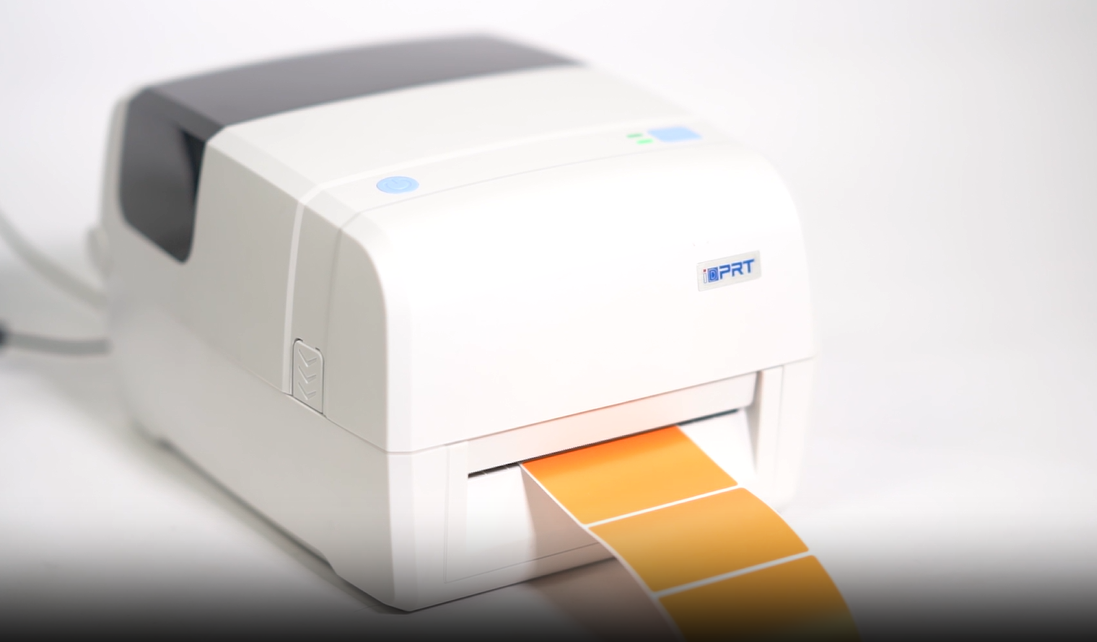
किन उचित बारकोड प्रिन्टर सेटअप र मर्मत महत्वपूर्ण छ
गलत पङ्क्तिबद्ध प्रिन्टहेड, रोलरहरूमा धूलो, वा गलत लेबल क्यालिब्रेशनले छिटो बारकोड पठनीयता खराब हुन सक्छ। यसले लेबलहरू मात्र बर्बाद गर्दैन - यसले कार्यप्रवाहलाई विघटित गर्दछ र चेकआउट वा गोदाममा ढिलाइ हुन्छ। नियमित मर्मत, उचित क्यालिब्रेसन, र सही सेटअपले डाउनटाइमलाई कम गर्न, प्रिन्टरको जीवनकाललाई विस्तार गर्न, र प्रत्येक स्
बारकोड प्रिन्टर कसरी सेट अप गर्ने?
अनबक्सिङ र स्थान
प्रिन्टरलाई सावधानीपूर्वक अनप्याक गरेर सुरु गर्नुहोस्। पावर र डाटा जडानको नजिकैको स्थिर, धूलो मुक्त सतह छनौट गर्नुहोस्। प्रिन्टरलाई उच्च आर्द्रता वा प्रत्यक्ष सूर्यको प्रकाशको वातावरणमा राख्न नसक्नुहोस्।
पावर र नेटवर्कमा जडान गर्दै
निर्माताद्वारा आपूर्ति गरिएको पावर एडाप्टर प्रयोग गर्नुहोस् र तपाईंको मोडेलमा निर्भर गरेर प्रिन्टरलाई तपाईंको नेटवर्क प्रिन्टरहरूको लागि, भविष्यको जडान समस्याहरूबाट बच्नका लागि स्थिर आईपी निर्दिष्ट गर
ड्राइभर र सफ्टवेयर स्थापना गर्दै
निर्माताको वेबसाइटबाट नवीनतम ड्राइभर र उपयोगिता सफ्टवेयर डाउनलोड गर्नुहोस्। यसले तपाईंको ओएस संग अनुकूलता सुनिश्चित गर्दछ र सबै प्रिन्टर सुविधाहरू अनलॉक गर्दछ। विन्डोज प्रयोगकर्ताहरूको लागि, निश्चित गर्नुहोस् कि प्रिन्टर "उपकरणहरू र प्रिन्टरहरू" मा
एललेबल र रिबन लोड गर्दै
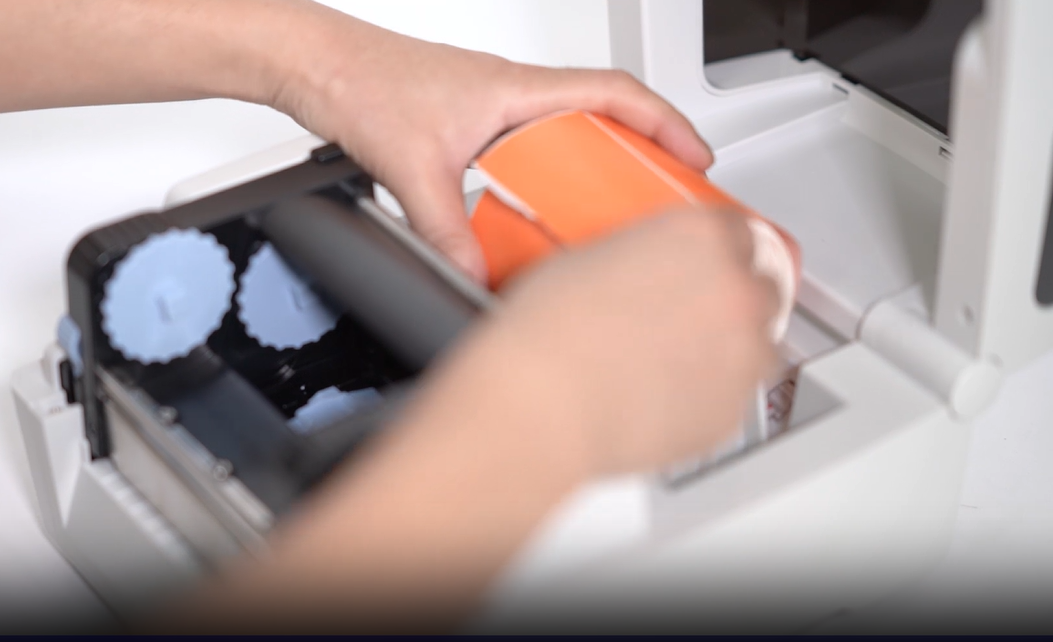
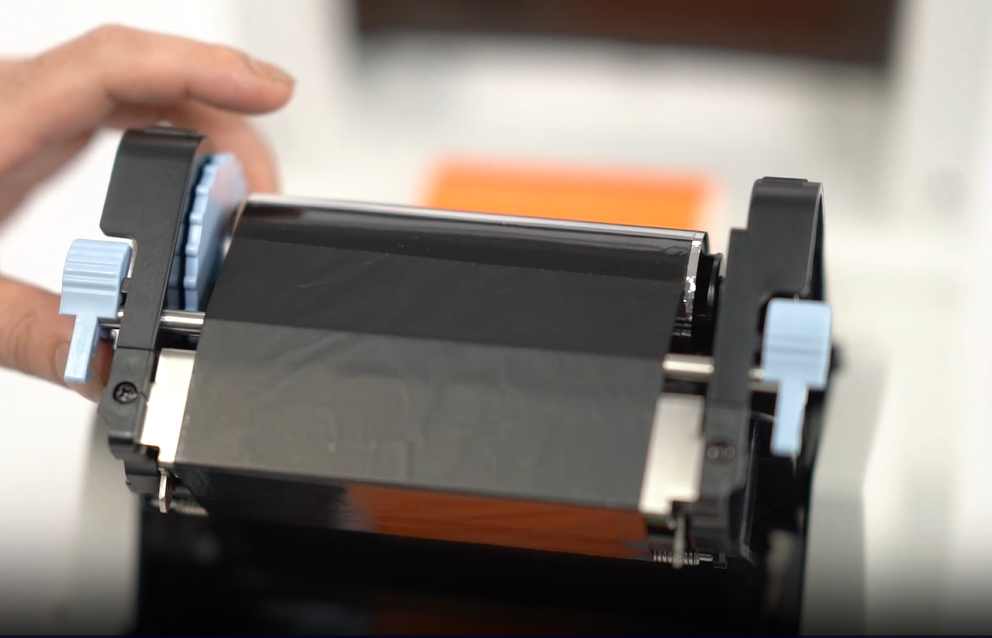
मिडिया डिब्बा खोल्नुहोस् र सावधानीपूर्वक लेबल रोल र रिबन लोड गर्नुहोस् (लागि थर्मल ट्रान्सफर प्रिन्टरहरू). लेबलहरू सही रूपमा पङ्क्तिबद्ध छन् र सेन्सरहरू मार्फत सुचारू रूपमा फिड छन् भन्ने निश्चित गर् आवरण बन्द गर्नुहोस् र मिडिया पत्ता लगाउनको लागि जाँच गर्नुहोस्।
पूर्वनिर्धारित मुद्रक प्राथमिकताहरू सेट गर्नुहोस्
तपाईंको पहिलो मुद्रण कार्य अघि, लेबल गलत पङ्क्ति वा मुद्रण त्रुटिहरू रोक्न कम्प्युटरमा पूर्वनिर्धारित कुञ्जी सेटिङहरूमा समावेश छन्:
-
मिडिया प्रकार (ग्याप, ब्ल्याक मार्क, निरन्तर): उचित लेबल पत्ता लगाउन सुनिश्चित गर्न र छोड्ने वा अफसेट मुद्रणबाट बच्नका लागि तपाईंको लेबल प्रकारमा सेटिङ
-
लेबल आकार र अंतर: ड्राइभर वा लेबल सम्पादन सफ्टवेयरमा, सटीक चौडाई र उचाई (सामान्यतया मिमीमा) प्रविष्ट गर्नुहोस्। डाई-कट लेबलहरूको लागि, प्रत्येक लेबल बीचको अंतर निर्दिष्ट गर्नुहोस्।
-
मुद्रण गति: सामग्रीको जटिलतामा आधारित समायोजन गर्नुहोस्। मध्यम गति (उदाहरणका लागि, 4 आईपीएस) पाठ र बारकोडहरूको लागि उपयुक्त छ; स्पष्टता सुधार गर्न ग्राफिक्स वा उच्च घनत्व बारकोडको गति कम गर्नुहोस्।
-
मुद्रण घनत्व: पूर्वनिर्धारित सेटिङसँग सुरु गर्नुहोस् र आवश्यक अनुसार ठीक ट्युन गर्नुहोस्। यदि बारकोडहरू कमजोर देखिन्छ भने, अन्धकारको स्तर बिस्तारै बढाउनुहोस्।
बारकोड प्रिन्टर क्यालिब्रेसन
१. क्यालिब्रेसन किन महत्त्वपूर्ण छ
बारकोड प्रिन्टरहरू - चाहे प्रत्यक्ष थर्मल वा थर्मल ट्रान्सफर - सही प्रिन्टको लागि सटीक मिडिया पत्ता लगाउन
लेबल आकार र ढाँचाहरू व्यापक रूपमा भिन्न हुनाले क्यालिब्रेशनले प्रिन्टरका सेन्सरहरूलाई प्रत्येक लेबलको सुरुवाती स्थिति र लम्ब
२. बारकोड प्रिन्टर सेन्सर प्रकारहरू र तिनीहरू कसरी काम गर्छन्
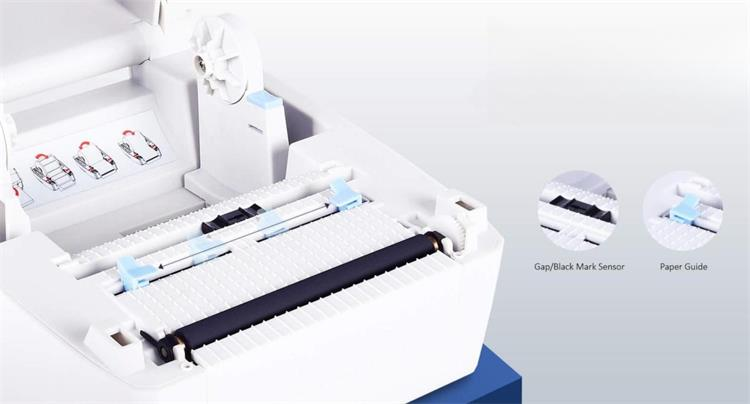
ग्याप सेन्सर (ट्रान्समिसिभ सेन्सर)
डाई-कट लेबलहरूको साथ प्रयोग गरिएको यो सेन्सरले लाइनर मार्फत गुजार्ने प्रकाशको मापन गरेर प्रत्येक लेबल बीचको अं यो मानक चिपकने लेबल प्रयोग गरेर प्रत्यक्ष थर्मल र थर्मल ट्रान्सफर प्रिन्टरहरूमा सामान्य छ।
कालो चिन्ह सेन्सर (प्रतिबिम्बित सेन्सर)
लेबलको पछाडिमा छापिएको कालो चिन्ह वा नोचहरू पत्ता लगाउँछ। ट्याग स्टक वा निरन्तर मिडियाको लागि उपयुक्त भौतिक खाली बिना - सामान्यतया कपडा, खुदरा र रसदमा प्रयोग गरिन्छ
सिफारिस गरिएको पढ्ने: लेबल प्रिन्टरहरूमा कालो चिन्ह पत्ता लगाउने बुझ्ने
नोच वा छेद पत्ता लगाउनुहोस्
केही कालो चिन्ह सेन्सरहरूले ब्याकआउटमा कटआउट वा छिद्रहरू पनि पत्ता लगाउन सक्छन्। यो प्रत्येक लेबलको सुरुवात पहिचान गर्नका लागि कालो चिन्हहरू जस्तै काम गर्दछ।
3. कसरी बारकोड प्रिन्टर क्यालिब्रेट गर्ने?
क्यालिब्रेसन प्रिन्टरको इन्टरफेस मार्फत स्वचालित रूपमा वा सफ्टवेयरको साथ म्यानुअल रूपमा सधैं आफ्नो म्यानुअल परामर्श गर्नुहोस्।
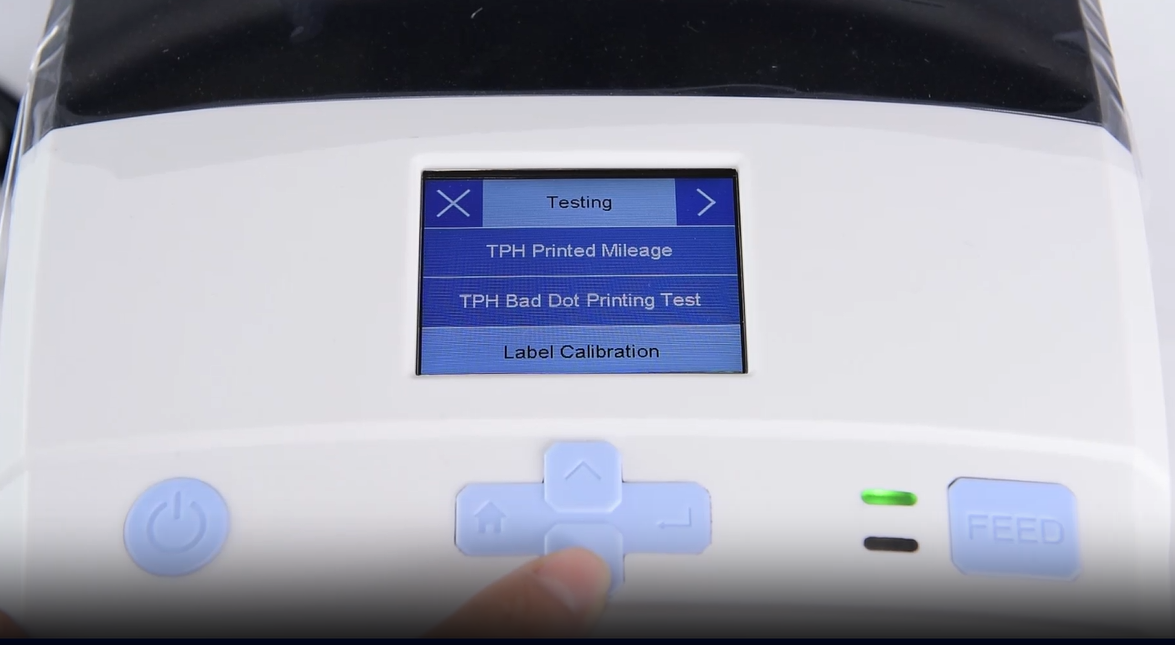
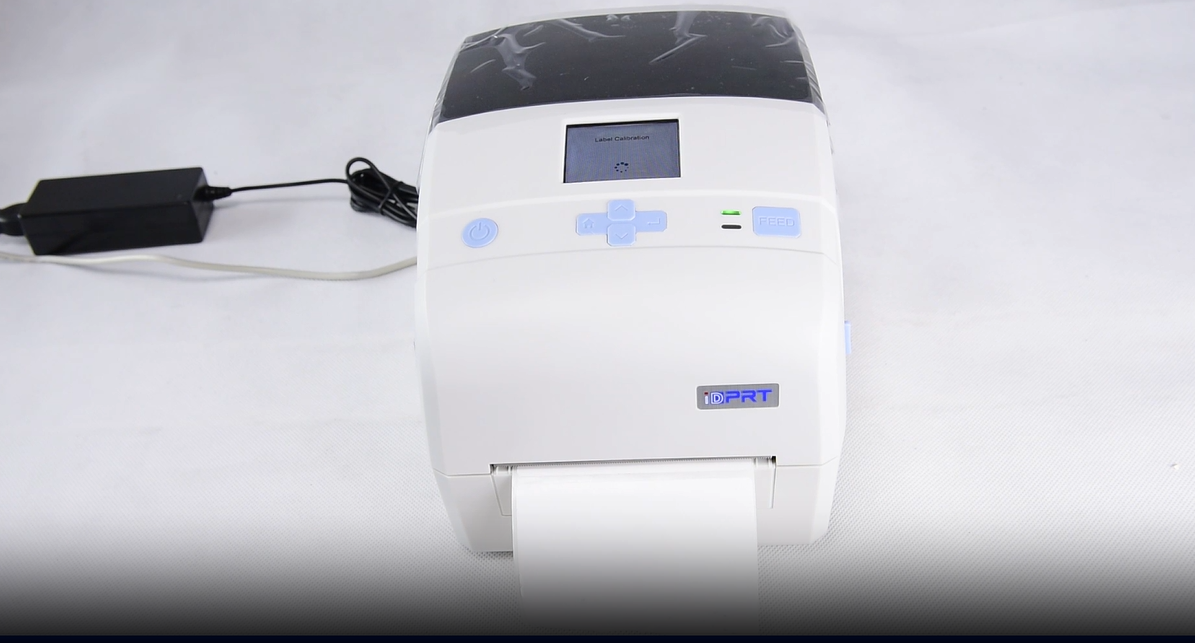
सामान्य स्वचालित क्यालिब्रेसन चरणहरू
- प्रिन्टर बन्द गर्नुहोस्।
- "फिड" वा "पज" बटन थिच्नुहोस् र राख्नुहोस् (ब्रान्ड अनुसार फरक हुन्छ) ।
- बटन राख्दा प्रिन्टरलाई पावर गर्नुहोस्।
- प्रिन्टरले लेबल मापदण्डहरू पत्ता लगाउन धेरै लेबलहरू फिड गर्नेछ। क्यालिब्रेशन पूरा गर्न बटन छोड्नुहोस्।
बारीक समायोजनहरूको लागि - जस्तै लेबल सुरु स्थिति, लम्बाई, वा सेन्सर संवेदनशीलता यो विशेष गरी गैर-मानक वा विशेष मिडियाको लागि उपयोगी छ।
यदि तपाईँले मुद्रणको समयमा लेबल गलत विन्यास वा सामग्री परिवर्तन देख्नुभयो भने, निम्न जाँच गरेर समस्या निवारण गर्नुहो
- सफ्टवेयर लेबल आकार तपाईंको भौतिक लेबल सँग मेल खान्छ भन्ने सुनिश्चित गर्नुहोस्।
- ड्राइभरमा सही मिडिया प्रकार (ग्याप, ब्ल्याक मार्क, निरन्तर) चयन गरिएको छ भन्ने पुष्टि गर्नुहोस्।
- यदि लेबल सार्न जारी राख्छ भने स्वचालित क्यालिब्रेसन पुनः चलाउनुहोस्।
- यदि समस्या जारी छ भने, सेन्सर गिन्दो वा समाप्त हुन सक्छ - यसलाई सफा गर्नुहोस् वा प्राविधिक समर्थन सम्पर्क
4. कब तपाईंको बारकोड प्रिन्टरलाई पुनः क्यालिब्रेट गर्नुहोस्
यसको अतिरिक्त, तपाईंले आफ्नो बारकोड प्रिन्टरलाई पुनः क्यालिब्रेट गर्नुपर्छ जब:
सामान्य स्वचालित क्यालिब्रेसन चरणहरू
- लेबल आकार वा प्रकार परिवर्तन गर्दै
- लेबल र ट्याग मिडिया बीच स्विच गर्दै
- सेन्सरहरू सफा गरेपछि
- यदि गलत विन्यास, छोड्ने, वा अफसेट मुद्रण हुन्छ भने
बारकोड प्रिन्टर मर्मत र सफाई सुझावहरू
१. तपाईंलाई आवश्यक उपकरणहरू
- आइसोप्रोपिल अल्कोहल (९०% वा उच्च)
- लिन्ट-मुक्त कपडा वा सफाई स्वाबहरू
- सफाई कार्ड (थर्मल प्रिन्टरहरूको लागि)
2. प्रिन्टहेड र रोलर सफाई
- प्रिन्टर बन्द गर्नुहोस् र यसलाई अनप्लग गर्नुहोस्।
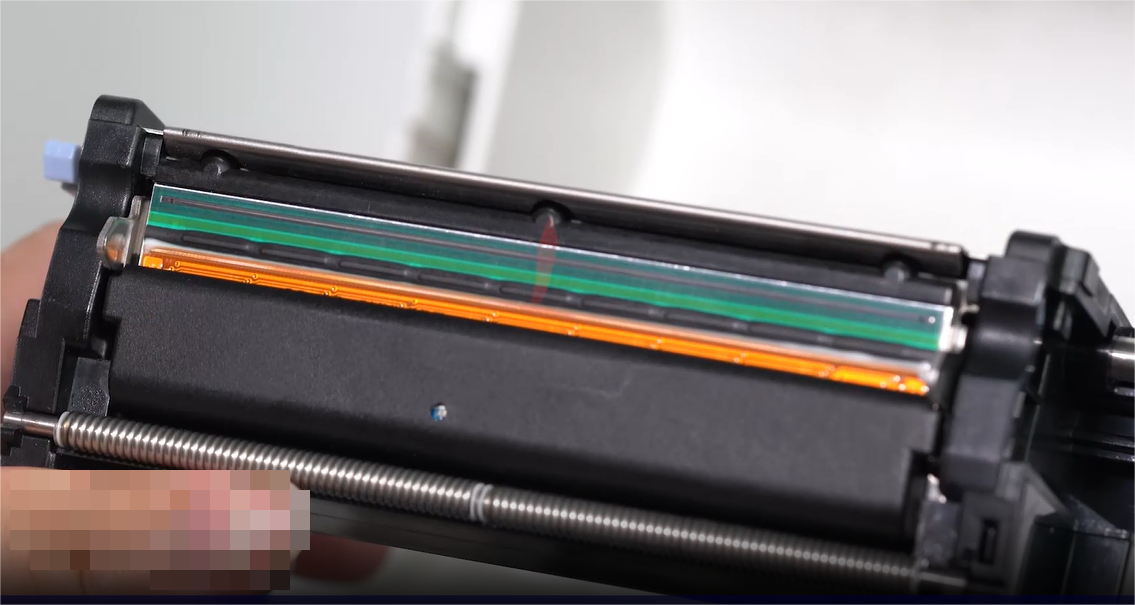
- प्रिन्टहेड असेंबली खोल्नुहोस्।
- आइसोप्रोपाइल अल्कोहलले हल्का भिजिएको फ्लिन्ट-फ्री कपडा प्रयोग गर्नुहोस् र कुनै पनि अवशेष हटाउन प्रिन्टहेडलाई हल्क
- कभर बन्द गर्नु अघि यसलाई पूर्ण रूपमा सुकाउन दिनुहोस्।
3. प्लेटिन रोलर सफाई
सफाई कार्ड वा अल्कोहलले नम गरेको कपडाको प्रयोग गरेर रोलरबाट धूलो र चिपकने जम्मा हटाउनुहोस्। सम्पूर्ण सतह सफा गर्न रोलरलाई म्यानुअल रूपमा घुमाउनुहोस्।
4. सेन्सर र आन्तरिक मर्मत
सेन्सर र आन्तरिक डिब्बाबाबाट लेबल धूलो हटाउन सुख्खा हावा वा नरम ब्रश प्रयोग गर्नुहोस्। प्रिन्टरमा धूलो गहिरो फुगाउनु होइन।
5. मर्मत तालिका
सामान्य बारकोड प्रिन्टर समस्या र समाधानहरू
फेड वा अपूर्ण मुद्रणहरू
कारण: गिन्दो प्रिन्टहेड, गलत ताप सेटिङहरू, वा कम गुणस्तरका लेबलहरू।
ठीक गर्नुहोस्: प्रिन्टहेड सफा गर्नुहोस्, सफ्टवेयर मार्फत ताप बढाउनुहोस्, र सिफारिस गरिएको मिडिया प्रय
लेबल छोड्ने वा गलत पङ्क्तिबद्धता
कारण: सेन्सर गलत मापन वा गलत लेबल सेटिङहरू।
ठीक गर्नुहोस्: प्रिन्टरलाई पुनः मापन गर्नुहोस् र ड्राइभर सेटिङमा लेबल आकार/प्रकार प्रमाणित गर्नुहोस्।
झुर्रिएको रिबन वा स्मजिंग
कारण: गलत रिबन लोडिंग वा प्लेटेन रोलर समस्याहरू।
ठीक गर्नुहोस्: उचित तनावको साथ रिबन पुनः स्थापना गर्नुहोस्। आवश्यक भएमा रोलरलाई सफा गर्नुहोस् वा प्रतिस्थापन गर्नुहोस्।
आफ्नो प्रिन्टरलाई प्रदर्शनका लागि तयार राख्नुहोस्
बारकोड प्रिन्टरको मर्मत जटिल हुनु आवश्यक छैन। सही सेटअप र नियमित हेरचाहको साथ, तपाईंको प्रिन्टरले हरेक पटक तीक्ष्ण, स्क्यान गर्न सकिने लेबल प्रदान त्रुटिहरू कम गर्न, उपकरणको जीवन विस्तार गर्न, र तपाईंको सञ्चालनलाई सुचारू रूपमा चलाउन यी चरणहरू पालना गर