




तपाईंको QR कोड किन अस्पष्ट देखिन्छ र यसलाई कसरी छिटो ठीक गर्ने
एक अस्पष्ट QR कोडले मार्केटिङ अभियानलाई नष्ट गर्न सक्छ, ढुवानीमा ढिलाइ गर्न सक्छ, वा निराश गर्न सक्छ\nसेकेन्डमा ग्राहकहरू। यदि तपाईंको QR कोड धुंधलो देखिन्छ भने, स्क्यान गर्दैन, वा एउटामा काम गर्दछ\nफोन तर अर्को होइन, डराउनु नपर्नुहोस्। अधिकांश अवस्थामा, तपाईं अन्तर्गत QR कोड धुंधलाई ठीक गर्न सक्नुहुन्छ\nएक मिनेट।
यो व्यापक गाइडले व्याख्या गर्दछ:
- ● किन एक\nQR कोड धुंधलो हुन्छ
- ● कसरी गर्ने\nतुरुन्तै धुंधलो QR कोड ठीक गर्नुहोस्
- ● यो\nतपाईँले प्रयोग गर्नुपर्ने सटीक रिजोल्युसन र प्रिन्ट सेटिङहरू
- ● जब\nधुंधलाई वास्तवमा विकृति समस्या हो
- ● कसरी QR\nकोड त्रुटि सुधार साँच्चै काम गर्दछ
हामी सबैभन्दा छिटो फिक्सको साथ सुरु गरौं।
क्यूआर\nकोड धुंधलो? यसलाई एक मिनेटभन्दा कम समयमा ठीक गर्नुहोस्
यदि तपाईंको QR कोड धुंधलो देखिन्छ वा स्क्यान गर्दैन भने, यी प्रयास गर्नुहोस्\nपहिले द्रुत जाँच:
तपाईंको प्रिन्टरमा "पृष्ठमा फिट गर्नुहोस्" वा स्वतः स्केलिङ अक्षम गर्नुहोस्\nसेटिङहरू
३०० डीपीआई वा उच्चमा मुद्रण गर्नुहोस्
मूल छवि फाइल प्रयोग गर्नुहोस् (स्क्रिनशट होइन)
विपरीत बढाउनुहोस् (सेतोमा कालो सबैभन्दा राम्रो काम गर्दछ)
कोडको वरिपरि पर्याप्त सेतो ठाउँ छ भन्ने निश्चित गर्नुहोस्
उज्यालो प्रकाशमा स्क्यान गर्ने प्रयास गर्नुहोस्
धेरै अवस्थामा, समस्या एक स्केलिंग वा\nसंकल्प मिल्दैन। यो कोड नै होइन यो कसरी प्रदर्शित हुन्छ वा\nमुद्रण
अब हेर्नुहोस् कि QR कोडहरूको कारण के हुन्छ\nस्पष्टता गुमाउनुहोस्।
किन\nQR कोडहरू अस्पष्ट हुन्छन् र प्रत्येक कारणलाई कसरी ठीक गर्ने
व्यापक वास्तविक संसारको मुद्रण परीक्षण र उद्योग अनुभवको आधारमा, हामीले \nधुंधला QR कोडहरूको सबैभन्दा सामान्य कारणहरू व्यवस्थित रूपमा पहिचान गरिएको र प्रदान गरिएको\nप्रत्येक परिदृश्यका लागि स्पष्ट, कार्यान्वयनीय समाधानहरू।
कम रिजोल्युसन QR कोड (र\nतपाईंले प्रयोग गर्नुपर्ने ठीक संकल्प)
कारण:
तपाईंको QR कोड धेरै कम रिजोल्युसनमा निर्यात गरिएको थियो। जब विस्तार, यो\nपिक्सेल र धुंधलो हुन्छ।
यो प्रायः हुन्छ जब:
- सानो JPG फाइलको रूपमा निर्यात गर्दै
- मूल डाउनलोड गर्ने सट्टामा स्क्रिनशट लिने
- बिटम्याप छविको आकार परिवर्तन गर्दै
ठीक गर्नुहोस्:
- ✔️ डिजिटल प्रदर्शनका लागिः प्रत्येक QR सुनिश्चित गर्नुहोस्\nमोड्युल (सानो वर्ग) मा कम्तिमा ४×४ पिक्सेलहरू छन्
- ✔️ पर्याप्त ठूलो पिक्सेल प्रयोग गर्नुहोस्\nनिर्यात गर्दा आयाम (उदाहरणका लागि, कम्तिमा 1000 × 1000 पिक्सेलको लागि\nप्रिन्ट-उन्मुख डिजाइन)
- ✔️ सम्भव भएपछि SVG ढाँचा प्रयोग गर्नुहोस्\n (भेक्टर फाइलहरू धुंधलापन बिना स्केल गर्नुहोस्)
यदि तपाईंसँग एउटा सानो PNG वा JPG फाइल मात्र छ भने\nर तपाईं यसलाई विस्तार गर्नुहुन्छ, यो धुंधलो हुनेछ यसको वरिपरि कुनै तरिका छैन। त्यो डिजाइन होइन\nदोष; त्यो भौतिकी हो।
QR कोड धुंधला\nमुद्रण (डीपीआई, स्केलिङ, कागज सेटिङ)
कारण:
क्यूआर कोड स्क्रिनमा तीक्ष्ण देखिन्छ तर कागजमा धुंधलो देखिन्छ।
सामान्य कारणहरू:
- प्रिन्टरलाई ड्राफ्ट मोडमा सेट गर्नुहोस्
- पृष्ठमा फिट गर्नुहोस् स्केलिङ सक्षम गरिएको
- कम डीपीआईमा मुद्रण
- कम गुणस्तरको कागज अवशोषक स्याही
ठीक गर्नुहोस्:
- ✔️ प्रिन्टरलाई उच्च गुणस्तरमा सेट गर्नुहोस्
- ✔️ स्वचालित मापन बन्द गर्नुहोस्
- ✔️ न्यूनतम ३०० डीपीआईमा मुद्रण गर्नुहोस्
- ✔️ म्याट वा लेपित लेबल पेपर प्रयोग गर्नुहोस्
एउटा वास्तविक उदाहरण:
एउटा सानो खुदरा पसलले एउटा ए४ पाना डिजाइन गरेको छ\nक्यूआर कोडहरू समावेश गर्ने धेरै उत्पादन लेबलहरू। मुद्रण पसल सक्षम “फिट\nअमेरिकी पत्र,” कोडहरू थोरै विकृत र आफ्नो कम\nप्रभावकारी समाधान। मूल आकारमा ३०० डीपीआईमा पुनः मुद्रण बिना\nस्क्यानिङले तुरुन्तै स्क्यानिङको समस्या समाधान गर्यो। कहिलेकाहीं ठीक छ\nत्यो सरल छ।
विश्वसनीय बारकोड लेबल प्रिन्टर छनौट गर्नुहोस्
यदि डीपीआई समायोजन र स्केलिङले समस्या समाधान गर्दैन भने, समस्या\nहुन सक्छ\nतपाईंको प्रिन्टर। प्याकेजिङ्ग लेबल वा आईडी ट्यागमा साना क्यूआर कोडहरू आवश्यक छन्\nतीक्ष्ण,\nसटीक आउटपुट। कम गुणस्तरका प्रिन्टरहरूले मोड्युलहरूलाई धुंधलो बनाउन सक्छन्\nएक साथ,\nविशेष गरी सानो लेबलमा।
यस्ता अवस्थामा, उच्च घनत्व बारकोड लेबल\nमुद्रकहरू —\nजस्तै स्थिर ३०० वा ६०० डीपीआई संग व्यावसायिक आईडीपीआरटी मोडेलहरू\nआउटपुट -\nसफा किनारहरू र लगातार स्क्यान प्रदर्शन कायम राख्न मद्दत गर्दछ\nढुवानी लेबल\nर उत्पाद प्याकेजिङ्ग।
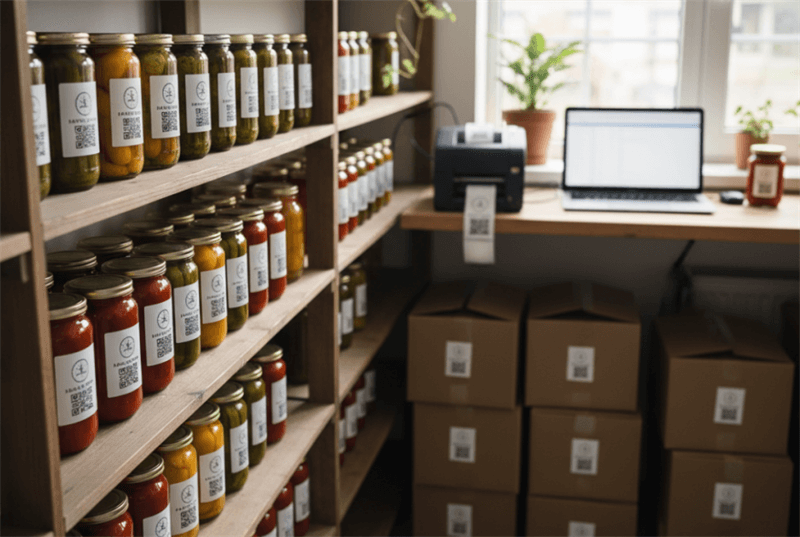
प्रिन्ट परिशुद्धता सुधार गरेर, तपाईं स्क्यान स्पष्टता समस्याहरू रोक्न सट्टा\nयसलाई पछि ठीक गर्नुहोस्।
उच्च रिजोल्युसनका उदाहरणहरू\nQR कोड लेबल प्रिन्टरहरू
आईडीपीआरटी एसपी३२० सीरीज ३ इन्च\nथर्मल बारकोड प्रिन्टर
उत्पादन लेबलहरूको लागि उपयुक्त, घरमेड\nखाद्य लेबल, सामग्री लेबल, र लोगो स्टिकर जसलाई आवश्यक छ\nतीक्ष्ण, स्क्यान गर्न सकिने क्यूआर कोडहरू।

- संकल्प: २०३डीपीआई
- मुद्रण गर्नुहोस्\nविधि: प्रत्यक्ष थर्मल
- अधिकतम।\nमुद्रण गति: 7ips (180 मिमी / सेकेन्ड)
- अधिकतम।\nमुद्रण चौडाई: 2.83 इन्च ((72mm)
- स्मृति:
आईडीपीआरटी आईएफ४ सीरीज ४ इन्च\nथर्मल ट्रान्सफर बारकोड प्रिन्टर
टिकाऊ, उच्च घनत्वका लागि निर्मित\n१ डी र २ डी बारकोड मुद्रण, तीक्ष्ण, स्मज-प्रतिरोधी क्यूआर प्रदान गर्दछ\nसम्पत्ति ट्याग र उत्पाद लेबलका लागि कोडहरू।

- संकल्प: २०३डीपीआई, ३००डीपीआई
- मुद्रण गर्नुहोस्\nविधि: प्रत्यक्ष थर्मल र स्थानान्तरण थर्मल
- अधिकतम।\nमुद्रण गति: 6आईपीएस @ 203डीपीआई, 5आईपीएस @ 300डीपीआई
- अधिकतम।\nमुद्रण चौडाई: 4.25 "(108mm) @ 203dpi र\n4.17"(108mm) @ 300dpi
- स्मृति: ६४ एमबी र्याम/ १२८ एमबी फ्ल्याश
आईडीपीआरटी गाला सीरीज ४ इन्च\nऔद्योगिक बारकोड प्रिन्टर
उच्च मात्राको मुद्रणका लागि डिजाइन गरिएको\nसानो भाग आईडी ट्याग, सम्पत्ति लेबल, र उच्च घनत्व 2D कोडहरूमा\nऔद्योगिक वातावरण।

- संकल्प: २०३डीपीआई, ३००डीपीआई वा ६००डीपीआई
- मुद्रण गर्नुहोस्\nविधि: प्रत्यक्ष थर्मल र स्थानान्तरण थर्मल
- अधिकतम।\nमुद्रण गति: १४आईपीएस @ २०३डीपीआई, १०आईपीएस @ २०३डीपीआई\n३०० डीपीआई, ६ आईपीएस @ ६०० डीपीआई
- अधिकतम।\nमुद्रण चौडाई: 4.1 "(104mm) @ 203dpi र\n4.17 "(106mm) @ 300dpi र 600dpi
- स्मृति: २ जीबी फ्ल्याश / ५१२ एमबी र्याम
किन QR कोडहरू अस्पष्ट देखिन्छन्\nस्क्रिन वा सामाजिक मिडिया
कारण:
संकुचित गर्नुहोस्।
इन्स्टाग्राम, व्हाट्सएप जस्ता प्लेटफर्महरू,\nर फेसबुकले अपलोड गरिएका छविहरू कम्प्रेस गर्दछ। यदि तपाईं JPG को रूपमा QR कोड अपलोड गर्नुहुन्छ भने,\nकम्प्रेसन आर्टिफ्याक्टहरूले किनारहरूलाई धुंधला गर्न सक्छन्।
स्क्रिनशटले गुणस्तर पनि कम गर्दछ,\nविशेष गरी यदि पुरानो उपकरणहरूमा लिइन्छ भने।
ठीक गर्नुहोस्:
- ✔️ मूल PNG वा SVG फाइल अपलोड गर्नुहोस्
- ✔️ स्क्रिनशटहरूबाट बच्नुहोस्
- ✔️ फिल्टरहरू लागू नगर्नुहोस्
- ✔️ विपरीत उच्च राख्नुहोस्
यदि तपाईंको QR कोड केवल धुंधलो देखिन्छ भने\nअनलाइन पोस्ट गरेपछि, प्लेटफर्मको कम्प्रेसन सम्भवतः दोषी हो।
QR बनाउने डिजाइन त्रुटिहरू\nकोडहरू अस्पष्ट देखिन्छ
कारण:
खराब विपरीत वा हराएको शान्त क्षेत्र (सेतो सीमा) ।
QR कोडलाई आवश्यक छ:
- बलियो विपरीत (सेतोमा कालो आदर्श हो)
- स्पष्ट सेतो सीमा (शान्त क्षेत्र भनिन्छ)
- कुनै ग्रेडिएंट वा भारी शैली छैन
ठीक गर्नुहोस्:
- ✔️ ४ मोड्युलको न्यूनतम शान्त क्षेत्र सुनिश्चित गर्नुहोस्
- ✔️ पेस्टल पृष्ठभूमिबाट बच्नुहोस्
- ✔️ व्यस्त छविहरूमा QR कोड राख्न नसक्नुहोस्
एक डिजाइनरले एक पटक QR कोड भित्र एम्बेड गरेको थियो\nशान्त क्षेत्रको संरक्षण बिना रंगीन फ्लायर पृष्ठभूमि। यो देखिन्थ्यो\nस्टाइलिश, तर स्क्यान गर्न असफल भयो। एक पटक उनीहरूले उचित अन्तरिक्ष थपेपछि, यो काम गर्यो\nतुरुन्त ।
उनीहरूले भन्छन्, "यसको साथ प्यारा नभनुहोस्" -\nस्क्यानयोग्यताको क्षेत्रमा स्पष्टताले सौंदर्यशास्त्रलाई हराउँछ।
जब\nधुंधलो QR कोड वास्तवमा विकृति समस्या हो
कहिलेकाहीं समस्या धुंधलो होइन यो विकृति हो।
स्ट्रेचिंग वा गलत बाट विकृत QR कोड\nदिशा अनुपात
क्यूआर कोड पूर्ण रूपमा वर्ग रहनुपर्दछ।
यदि तपाईं:
- यसलाई क्षैतिज रूपमा फैलाउनुहोस्
- यसलाई ठाडो रूपमा संकुचित गर्नुहोस्
- असमान आकार परिवर्तन गर्नुहोस्
तपाईंले आन्तरिक ढाँचालाई विकृत गर्नुहुन्छ।
ठीक गर्नुहोस्:
- ✔️ सधैं १ः१ पक्ष अनुपात कायम राख्नुहोस्
- ✔️ अनुपातिक रूपमा आकार परिवर्तन गर्नुहोस्
- ✔️ छवि बक्सको एउटा पक्ष मात्र तान्ने छोड्नुहोस्
सानो विकृति पनि स्क्यान तोड्न सक्छ\nविश्वसनीयता
वक्र सतहमा विकृत QR कोड (लेबल)\nप्याकेजिङ)
जब बोतल, ट्यूब, वा घुमावदार मुद्रित हुन्छ\nप्याकेजिङ्ग, क्यूआर कोडहरू विकृत हुन सक्छन्।
ठीक गर्नुहोस्:
- ✔️ कोड आकार बढाउनुहोस्
- ✔️ उच्च त्रुटि सुधार स्तर प्रयोग गर्नुहोस् (अर्को खण्ड हेर्नुहोस्)
- ✔️ फोल्ड वा किनारको नजिकै QR कोडहरू राख्नु होइन
घुमावदार सतहमा, साना क्यूआर कोडहरू थप असफल हुन्छन्\nसजिलै अझ बढी सुरक्षित छ ।
कसरी\nत्रुटि सुधार र मोड्युल आकारले धुंधला QR कोडहरूलाई असर गर्दछ
अब हामी सतह सुधार भन्दा बाहिर जान्छौं।\nयो खण्ड बुझ्ने तपाईंलाई वास्तविक फाइदा दिन्छ।
कसरी त्रुटि सुधार स्तर\nधुंधलो QR कोडलाई असर गर्दछ
QR कोडहरूमा त्रुटि सुधार अन्तर्निर्मित छ:
यसको अर्थ यदि कोडको ३०% सम्मको क्षतिग्रस्त भए पनि वा\nधुंधलो, यो अझै पनि स्क्यान गर्न सक्छ (स्तर एचमा) ।
यदि तपाईंको QR कोड थोरै धुंधलो छ तर अझै पनि\nकाम गर्दछ, त्रुटि सुधार तपाईंलाई बचत गर्दैछ।
यदि यो असफल हुन्छ भने, उच्च त्रुटिको साथ पुनर्निर्माण गर्न विचार गर्नुहोस्\nसुधार स्तर।
न्यूनतम मोड्युल आकार: किन\nसाना क्यूआर कोडहरू धुंधला
QR कोडमा प्रत्येक सानो वर्गलाई एक भनिन्छ\nमोड्युल। विश्वसनीय स्क्यानको लागि:
- प्रत्येक मोड्युल स्क्रिनमा कम्तिमा ४×४ पिक्सेल हुनुपर्दछ
- मुद्रित मोड्युलहरू प्रति मोड्युल ०.४ मिमी भन्दा कम हुँदैनन्
यदि मोड्युलहरू धेरै साना छन् भने, धुंधला र मुद्रण फैलाउनेछ\nउनीहरूलाई एक साथ मिलाउनुहोस्।
त्यो समय स्क्यान गर्न असफल हुन्छ।
यसैले व्यवसाय कार्डमा प्रायः सानो क्यूआर कोडहरू\nलड्नुहोस्।
कसरी\nधुंधलो QR कोड ठीक गर्न (चरण-दर-चरण गाइड)
हामी उत्तम मरम्मत प्रक्रियाको माध्यमबाट चलौं।
कारण पहिचान गर्नुहोस्
सोध्नुहोस्:
- के यो स्क्रीनमा धुंधलो छ?
- मुद्रण पछि मात्र?
- केही फोनमा मात्र?
निदान महत्वपूर्ण छ।
पुनः उत्पन्न बिना ठीक गर्नुहोस्\n (द्रुत सुधार)
तपाईं प्रयास गर्न सक्नुहुन्छ:
- ✔️ विपरीत बढ्दै
- ✔️ चमक समायोजन गर्दै
- ✔️ उच्च गुणस्तरको मुद्रण
- ✔️ प्रकाशको सुधार
तीक्ष्ण फिल्टरहरूसँग सावधान रह्नुहोस् तिनीहरूले गर्न सक्छन्\nआवाज प्रस्तुत गर्नुहोस्।
त्यहाँ कुनै साँचो "धुंधलो QR कोड फिक्सर" उपकरण छ कि\nजादुई रूपमा हराएको संकल्प पुनः स्थापित गर्दछ। यदि मूल फाइल कम रिजोल्युसन छ भने,\nपुनर्जन्म सबैभन्दा सुरक्षित विकल्प हो।
QR कोड पुनः उत्पन्न गर्नुहोस्\nसही
उत्तम दीर्घकालीन समाधान:
- SVG को रूपमा निर्यात गर्नुहोस्
- ३०० डीपीआई प्रयोग गर्नुहोस् (मुद्रण)
- त्रुटि सुधार स्तर M वा Q चयन गर्नुहोस्
- शान्त क्षेत्रको संरक्षण गर्नुहोस्
- उच्च विपरीत राख्नुहोस्
यो स्वच्छ समाधान हो।
कसरी\nजब तपाईं यसलाई पुनः मुद्रण गर्न सक्नुहुन्न भने धुंधलो QR कोड स्क्यान गर्न
कहिलेकाहीँ पुनः मुद्रण सम्भव छैन। प्रयास गर्नुहोस्:
- वातावरणको प्रकाश बढ्दै
- फोन स्थिर राख्नुहोस्
- दूरी समायोजन गर्दै
- चमक कम गर्न थोरै झुकाउनुहोस्
केही स्क्यानिङ अनुप्रयोगहरूले अपूर्ण कोडहरू भन्दा राम्रोसँग ह्यान्डल गर्दछन्\nपूर्वनिर्धारित क्यामेराहरू।
यदि एउटा फोन असफल भयो भने, अर्को प्रयास गर्नुहोस् क्यामेरा हार्डवेयर फरक हुन्छ।
अन्तिम\nधुंधलो क्यूआर कोडहरू रोक्न जाँच सूची
प्रकाशन वा मुद्रण अघि, यो संरचित समीक्षा\nजाँच सूची:
| श्रेणी | आवश्यकताहरू |
|---|---|
| फाइल ढाँचा |
✓ जहाँ सम्भव भए SVG प्रयोग गर्नुहोस् ✓ यदि PNG प्रयोग गर्दै, उच्च रिजोल्युसनमा निर्यात गर्नुहोस् |
| मुद्रण सेटिङहरू |
✓ न्यूनतम ३०० डीपीआई ✓ स्वचालित मापन अक्षम पार्नुहोस् ✓ म्याट वा लेपित कागज प्रयोग गर्नुहोस्, चमकदार वा प्रतिबिम्बित सतहहरूबाट बच्नुहोस् |
| डिजिटल प्रदर्शन |
✓ सरल कोडहरूको लागि न्यूनतम २००×२०० पिक्सेल ✓ जटिल यूआरएलहरूको लागि ठूलो आकार |
| डिजाइन मापदण्डहरू |
✓ ४ मोड्युलको शान्त क्षेत्र कायम राख्नुहोस् ✓ बलियो विपरीत सुनिश्चित गर्नुहोस् ✓ विकृतिबाट बच्नुहोस् |
| अन्तिम प्रमाणीकरण |
✓ कम्तिमा ३ वटा उपकरणमा परीक्षण गर्नुहोस् ✓ विभिन्न प्रकाशको अवस्थामा परीक्षण |
यदि तपाईं यी चरणहरू पालना गर्नुहुन्छ भने, धुंधलो QR कोड धुंधलो हुनुपर्दैन\nअब एउटा मुद्दा हो।
दिनको अन्त्यमा, एक QR कोड जटिल छैन तर\nयो सटीक छ। यसलाई सानो मेसिन-पठनीय ग्राफिक जस्तै व्यवहार गर्नुहोस्, केवल डिजाइन मात्र होइन\nतत्व।
रिजोल्युसन सही प्राप्त गर्नुहोस्, अन्तराल सम्मान गर्नुहोस्, र तपाईं हुनुहुन्छ\nसुनहरू।
FAQ: धुंधलो QR कोड र स्क्यानिङ\nमुद्दाहरू
प्रश्न १: मेरो छापिएको क्यूआर कोडहरू किन धुंधला छन्?
सामान्यतया कम डीपीआई वा स्केलिङ सेटिङहरू।
प्रश्न २: के धुंधला क्यूआर कोडहरू अझै पनि काम गर्दछ?
कहिलेकाहीँ। त्रुटि सुधारले ३०% सम्मको क्षतिपूर्ति गर्न सक्छ।
Q3: QR कोडले कुन रिजोल्युसन गर्नुपर्छ\nहो ?
प्रिन्टको लागि ३०० डीपीआई; प्रत्येक मोड्युलले कम्तिमा ४×४ पिक्सेलहरू।
Q4: के "पृष्ठमा फिट" प्रभावित गर्दछ\nस्क्यानबिलिटी?
हो । यसले अनुपात विकृत गर्न सक्छ।
Q5: के म धुंधलो QR कोड ठीक गर्न सक्छु?\nफोटोशप?
तपाईं विपरीत सुधार गर्न सक्नुहुन्छ, तर वास्तविक रिजोल्युसन गर्न सक्दैन\nपुनः प्राप्त हुनुहोस्। पुनर्निर्माण राम्रो छ।
प्रश्न ६: यो एन्ड्रोइडमा किन स्क्यान गर्दछ तर छैन\nआईफोन?
क्यामेरा सेन्सर र प्रसंस्करण फरक छ। प्रकाश पनि\nमहत्त्वपूर्ण छ।